Se você tiver uma tela quebrada, danificada ou com defeito onde aparecem todos os tipos de toques acidentais, aleatórios, arbitrários, próprios, fantasmas... mas todos iguais toques indesejados.
Então este programa pode ajudá-lo a bloquear o toque nas partes da tela onde eles aparecem.
Bloquear o toque significa interceptar todos os tipos de toques e gestos na zona especificada.
Existem dois tipos de adição de áreas com bloqueio de toque - automático e manual
modos.
Após a execução da análise automática da tela, todos os toques são interceptados pelo intervalo de tempo estabelecido para identificação das zonas de bloqueio.
(NÃO TOQUE NA TELA DURANTE A EXECUÇÃO DA ANÁLISE!)
Quando a análise termina, os cliques interceptados são analisados, minimizados e combinados em zonas com toques bloqueados.
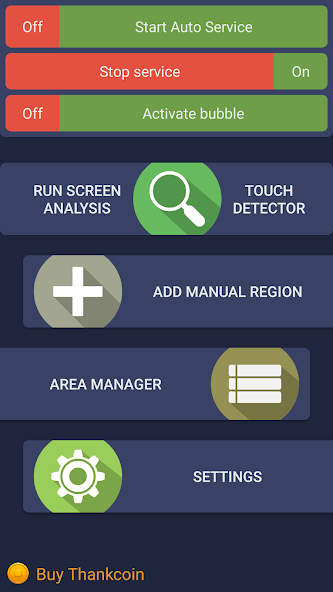
No modo manual, você mesmo precisa adicionar a área de bloqueio necessária.
Escolha "adicionar região manual" e coloque a área do tamanho desejado na tela.
Também é possível rastrear no detector de toque as partes da tela onde ocorrem toques espontâneos.
Na parte superior da tela, há duas primeiras opções de estado para os dois tipos de bloqueio.
Habilite ambos se você usar zonas adicionadas pelo modo automático e manual.
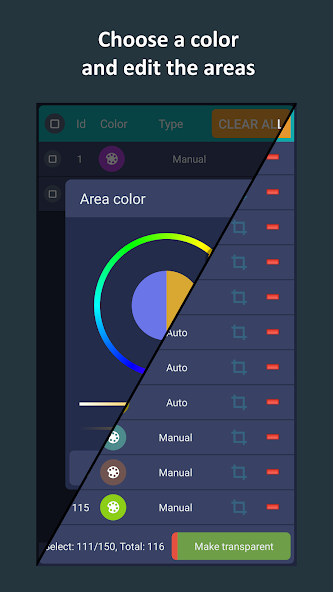
No gerenciador de áreas você pode: selecionar áreas ativas/inativas, alterar a cor, tamanho e posição da área, excluir as desnecessárias.
Também está disponível a função de arredondar os cantos da tela, nas configurações é possível escolher a cor e o raio.
Os cantos arredondados da tela adicionados são exibidos acima de todos os elementos possíveis.
O modo bolha permite bloquear a tela inteira tocando duas vezes no indicador.
O indicador é exibido no topo de todas as visualizações e pode ser colocado em qualquer parte da tela.
PARA ASSINANTES, funcionalidades avançadas estão disponíveis:
- edição de áreas no gerenciador;
- modo de área de sobreposição completa (em cima de todos os elementos, para versões anteriores ao Android 8.0);
- serviço de início automático ao ligar;
- alterar a transparência de todas as áreas;
- a contagem máxima de áreas é 50% maior;
- detector de toque para detectar zonas danificadas;
- modo de bloqueio de tela de bolha;
- modo de pré-carregamento, para carregar áreas bloqueadas de um arquivo local;
- cantos arredondados da tela.
Aviso: sobreposição total, não são suportados para Android 8.0 e versões superiores!
Uma breve revisão de vídeo ajudará você a entender melhor a operação do programa:
https://www.youtube.com/watch?v=0tpF5fa2_MA
Materiais adicionais: https://sites.google.com/view/che-development/partial-screen
Você tem alguma dúvida ou sugestão?
Envie um e-mail:
[email protected]Além disso, se você achar este programa útil, você pode comprar alguns Thankcoins.
Para dispositivos Samsung: para evitar que o aplicativo pare sozinho:
Configurações do sistema > Manutenção do dispositivo > Bateria > Aplicativos não monitorados > Adicionar aplicativos > marcado Tela parcial
Para dispositivos Oppo: para evitar que o aplicativo pare sozinho:
Central de segurança > Bateria > Ativar modo de economia de energia inteligente >
Controle e gerenciamento de aplicativos de economia de energia > Adicionar aplicativos > tela parcial marcada
Para smartphone Xiaomi: é necessário conceder manualmente a permissão "Desenhar sobre outros aplicativos" (vá para Configuração > Aplicativos instalados > Tela parcial > Gerenciador de permissões > Exibir janela pop-up > "Permitir")
Para evitar que o aplicativo seja desligado ao limpar a RAM: Vá para a guia Segurança > Permissão > Gerenciamento de inicialização automática > Adicionar aplicativos de inicialização automática, marcado Parcial
Tela
Para smartphone Huawei: Abra os aplicativos Gerenciador de telefone (ou aplicativo Configurações) > Gerenciador de permissões > escolha a guia Aplicativos > selecione Tela parcial > ative Desenhar sobre outros aplicativos